
Duplikate“Zwillinge”
Dieselbe Aufnahme zweimal gespeichert – zurückgeschickt, erneut heruntergeladen oder als Serienbild. Perceptual Hashing erkennt sie auch dann, wenn die Dateien sich unterscheiden.
100 % auf dem Gerät
SwipeDrop findet die Duplikate, die verwackelten Aufnahmen, die Screenshots und die vergessenen Videos, die deine Fotomediathek verstopfen – und lässt dich alles so wegräumen, wie du sonst scrollst. Nach links wischen zum Verwerfen, nach rechts zum Behalten. Kein einziges Foto verlässt dabei je dein Handy.

IMG_4821
4.6 MB · 4032 × 3024
Noch nichts in der Warteschlange
9
Arten von Unordnung, automatisch erkannt
0
hochgeladene Fotos – niemals
1 Tipp
um einen ganzen geprüften Stapel zu löschen
3 Tage
kostenlos testen, alles inklusive
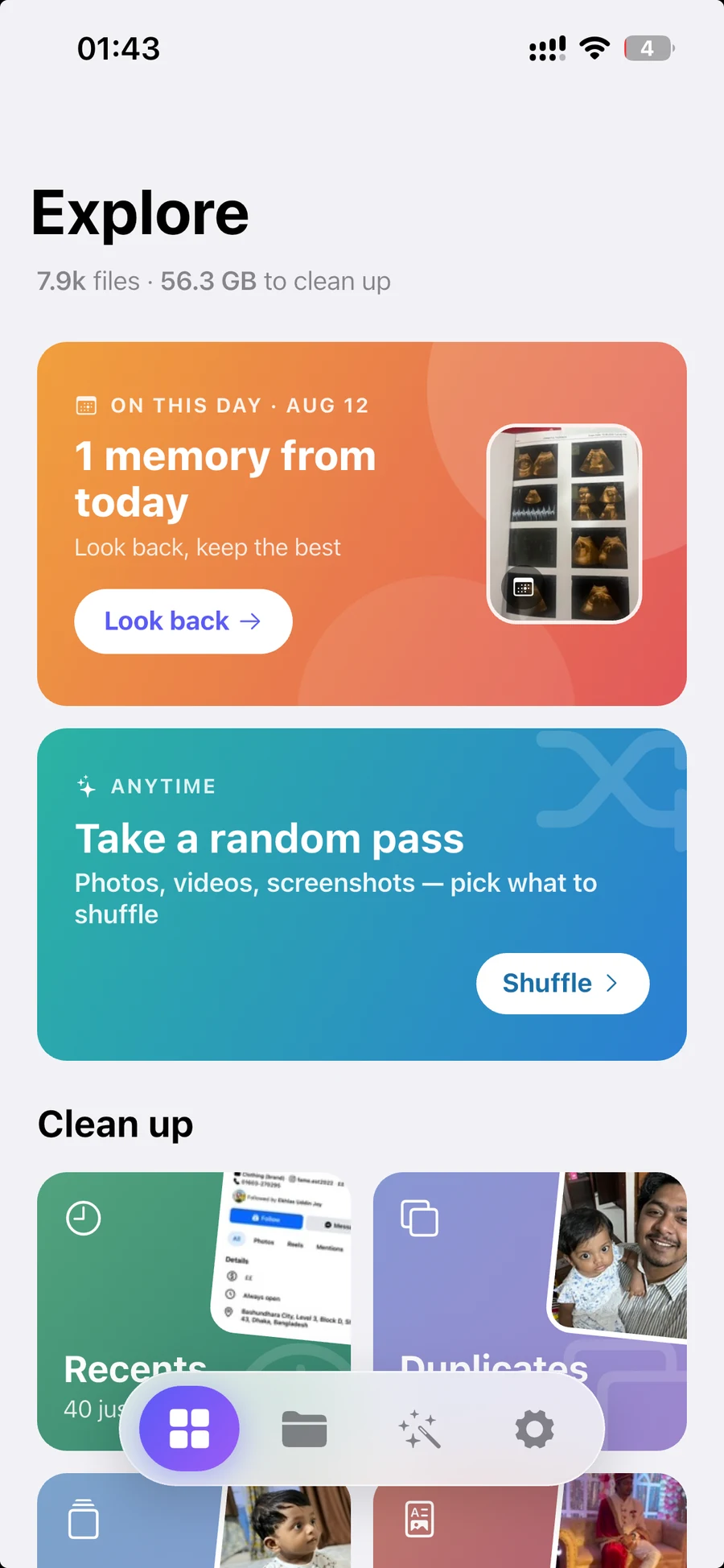
Dein Startpunkt
Öffne die App, und deine Mediathek ist bereits sortiert. Jeder Stapel zeigt dir, wie viele Fotos darin liegen und wie viel Speicher du ungefähr zurückbekommst – so investierst du deine zehn Minuten dort, wo sie sich lohnen.
So funktioniert’s
Das ganze Konzept geht davon aus, dass du es dir noch anders überlegst. Wischen trifft nur eine Vorentscheidung – gelöscht wird erst in einem eigenen, bewussten Schritt, wenn du so weit bist.
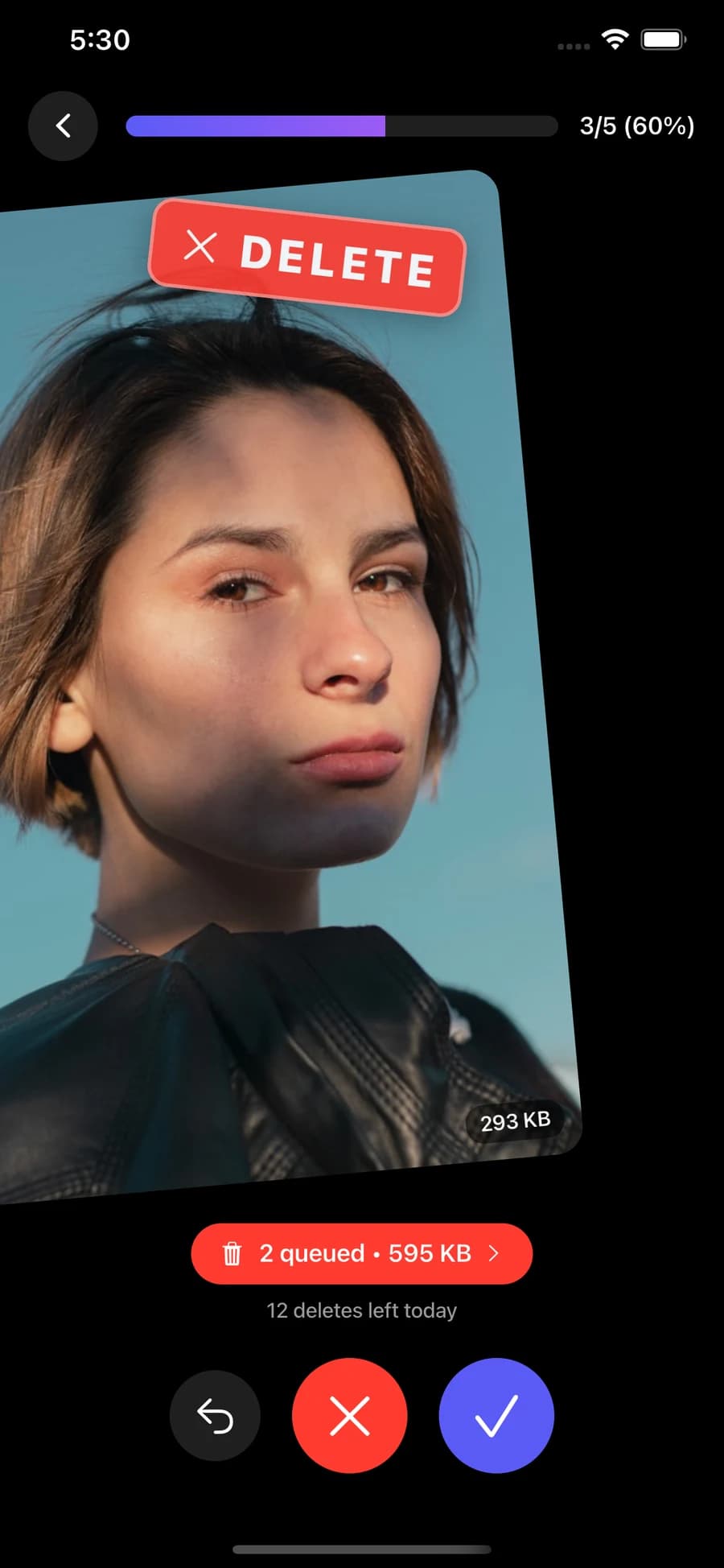
Links weg, rechts behalten. Ein Foto nach dem anderen, ohne Menüs, ohne Häkchen. Anders überlegt? Ein Tipp auf Rückgängig, und die letzte Karte ist zurück.
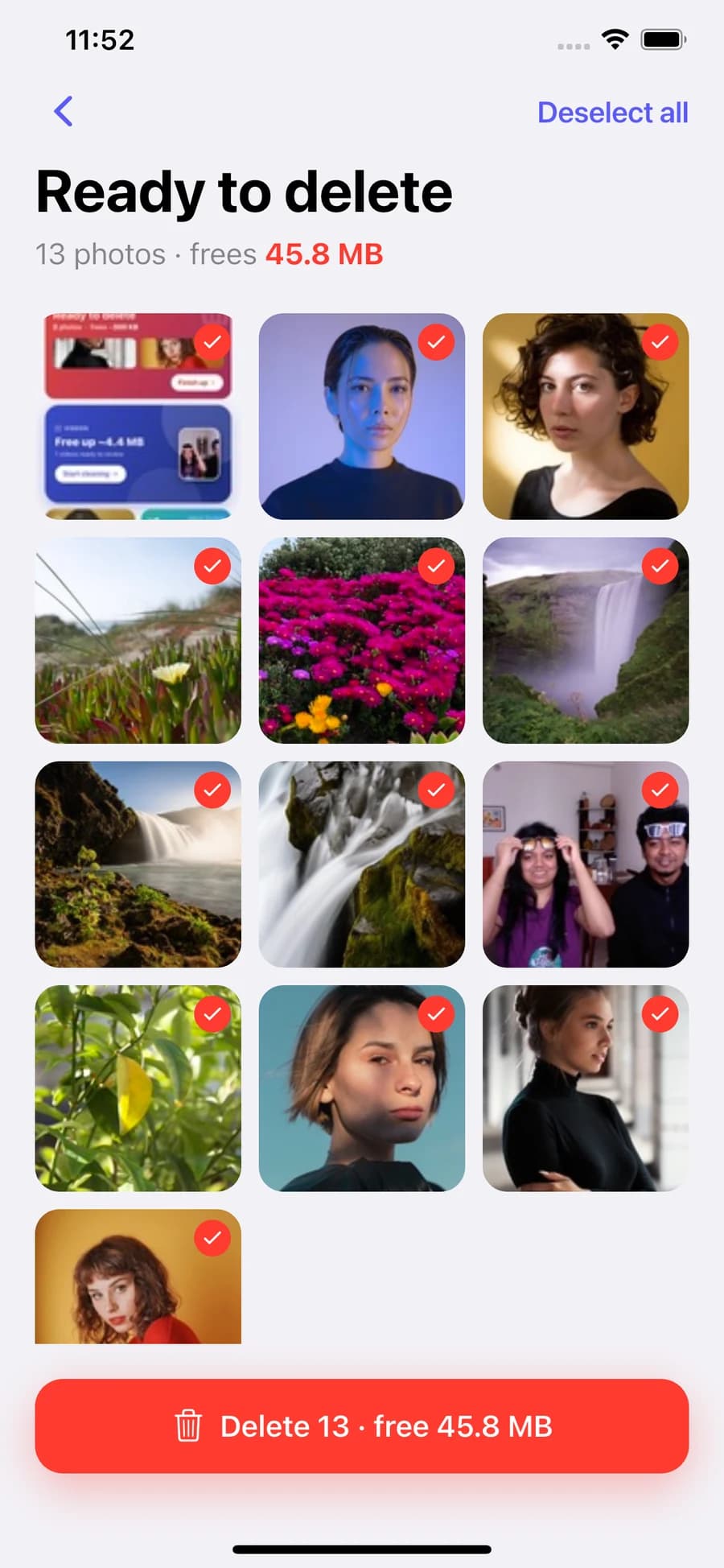
Während du wischst, wird nichts gelöscht. Alles Verworfene sammelt sich in einer Übersicht, in der du jedes Foto noch einmal ansiehst und beliebig viele wieder herausziehen kannst.
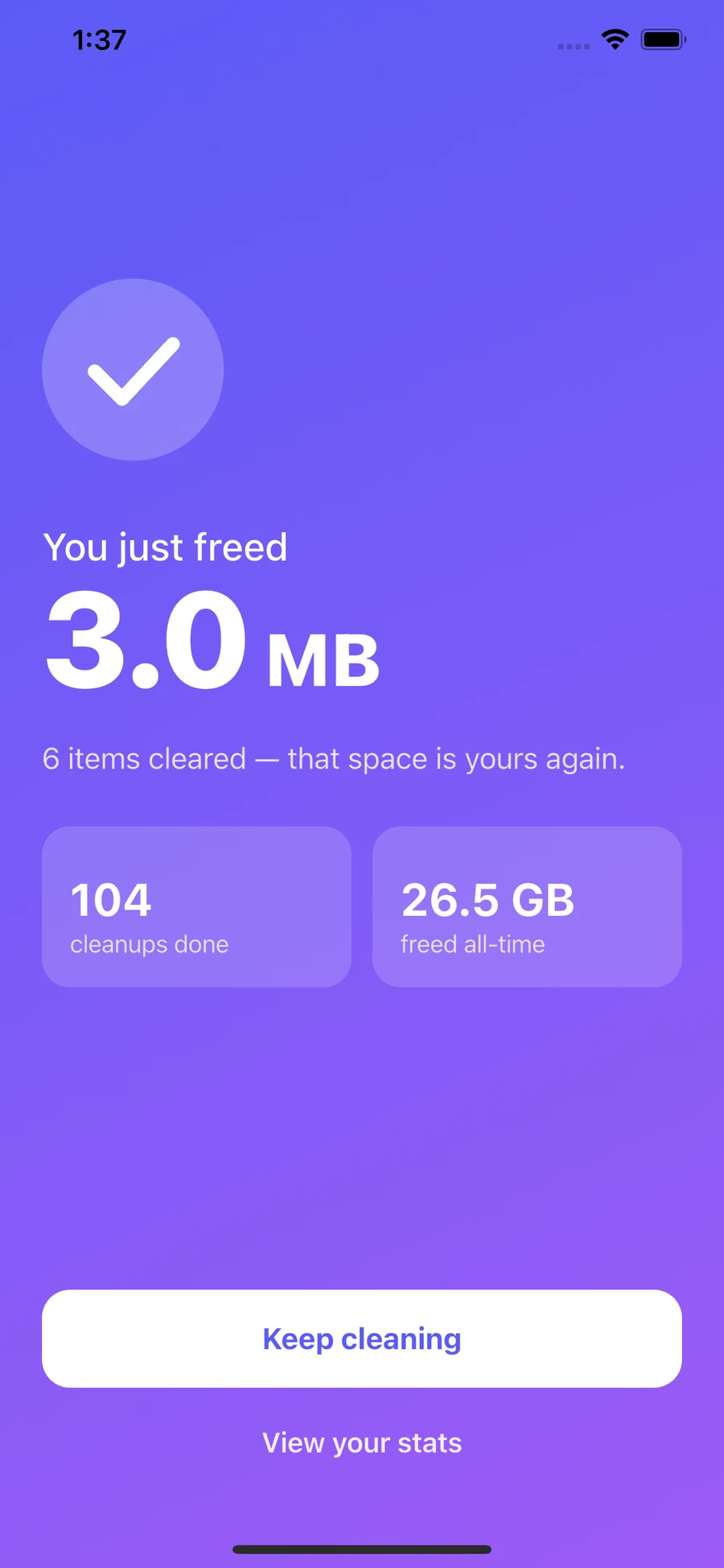
Eine Bestätigung löscht den ganzen Stapel – eine einzige Systemabfrage statt einer pro Foto. Auf dem iPhone landet alles in „Zuletzt gelöscht“, dein 30-Tage-Sicherheitsnetz.
Hör mittendrin auf – es geht nichts verloren. Angefangene Entscheidungen werden auf deinem Gerät gespeichert und warten auf dem Startbildschirm, wenn du zurückkommst. Mach dort weiter, wo du aufgehört hast, oder behalte alles und fang neu an.
Was gefunden wird
SwipeDrop sortiert deine Mediathek in Stapel, die sich zu leeren lohnen – damit du nie vor 12.000 Fotos sitzt und dich fragst, wo du anfangen sollst. Jeder Stapel öffnet sich direkt als Kartenstapel.
Dieselbe Aufnahme zweimal gespeichert – zurückgeschickt, erneut heruntergeladen oder als Serienbild. Perceptual Hashing erkennt sie auch dann, wenn die Dateien sich unterscheiden.
Elf Versuche desselben Moments. SwipeDrop gruppiert sie, damit du den einen behältst, den du wirklich wolltest, und den Rest verwirfst.
Die Handvoll Dateien, die still und leise Gigabyte verschlingen. Größte zuerst – so bringen schon ein paar Wischer richtig viel.
Meist der mit Abstand größte Posten in einer Mediathek. Filtere nach Größe, Länge oder 4K und räum weg, was du nie wieder ansiehst.
Aufnahmen, die weich geworden sind – erkannt an der tatsächlich gemessenen Bildschärfe, nicht geraten am Dateinamen.
Belege, Memes, Wegbeschreibungen, dieses eine WLAN-Passwort. Einen Tag lang nützlich, danach für immer Ballast.
Fotos, die am heutigen Datum in früheren Jahren entstanden sind. Zurückblicken, das Beste behalten, den Rest loslassen.
Alles aus den letzten 20 Tagen – solange du noch weißt, welches das gute war.
Kein Plan, kein Druck. Geh zufällig durch Fotos, Videos, Screenshots oder Live Photos.
Dazu Alben, eine Monatsansicht und ein Stapel „Aus Apps“ für alles, was WhatsApp, Instagram und Telegram ungefragt in deiner Mediathek abgelegt haben.
Unter der Haube
Die meisten Cleaner vergleichen Dateigröße und Datum und nennen das ein Duplikat. SwipeDrop vergleicht die Bilder selbst – auf deinem Gerät, ohne Server dazwischen.

Beispielhafte Darstellung. Der Vergleich selbst verlässt dein Gerät nie – kein Bild, kein Fingerabdruck und kein Dateiname wird irgendwohin gesendet.
Optimieren
Manches willst du gar nicht löschen – es soll nur aufhören, Gigabyte zu belegen. Optimieren verkleinert es an Ort und Stelle und lässt den Moment unangetastet.
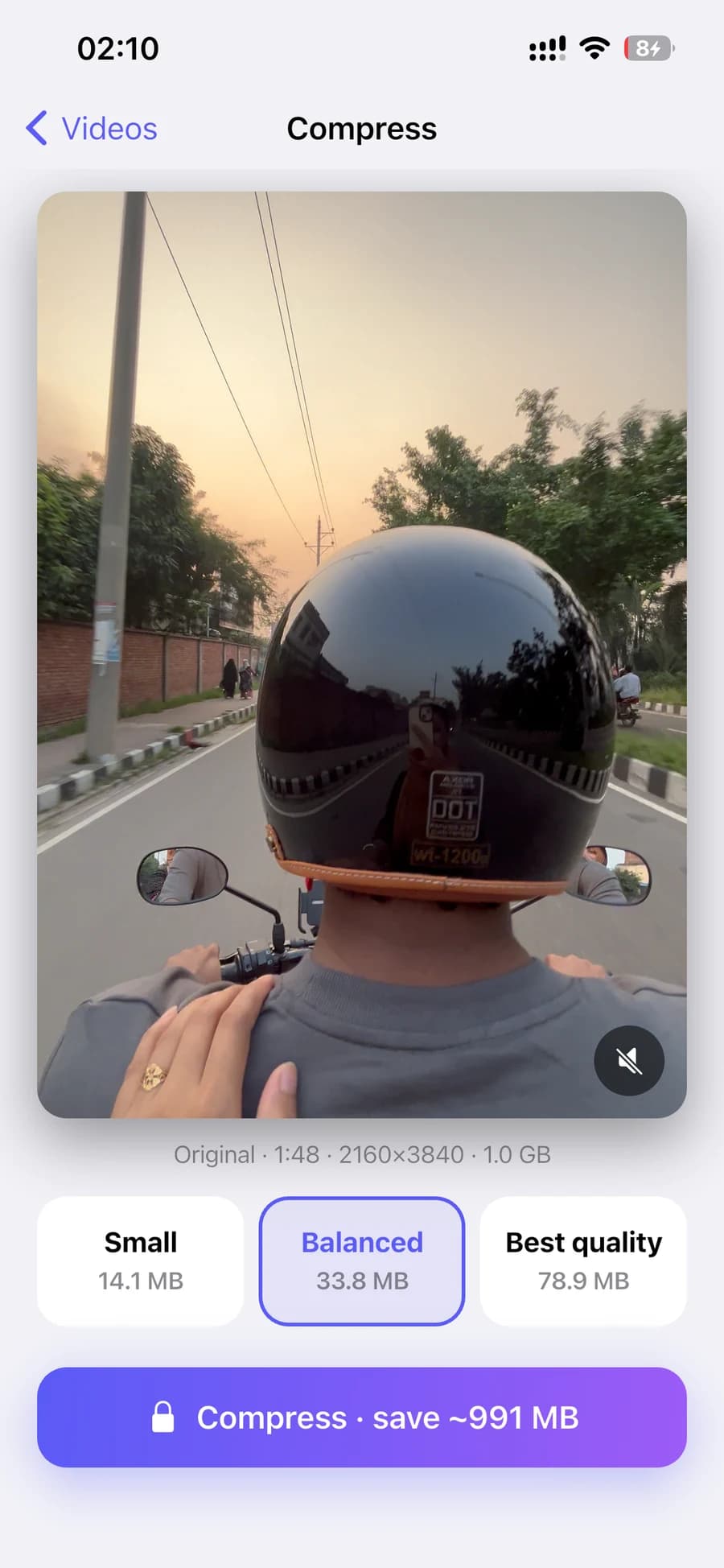
Videokomprimierung
Videos sind fast immer der größte Posten in einer Fotomediathek. Wähle Klein, Ausgewogen oder Beste Qualität, sieh dir die voraussichtliche Ersparnis vorher an und verfolge den Fortschritt live.
Original · 1:48 · 4K · 1.0 GB
Klein
14.1 MB
Ausgewogen
33.8 MB
Beste
78.9 MB
Originale werden erst ersetzt, nachdem du das Ergebnis freigegeben hast.
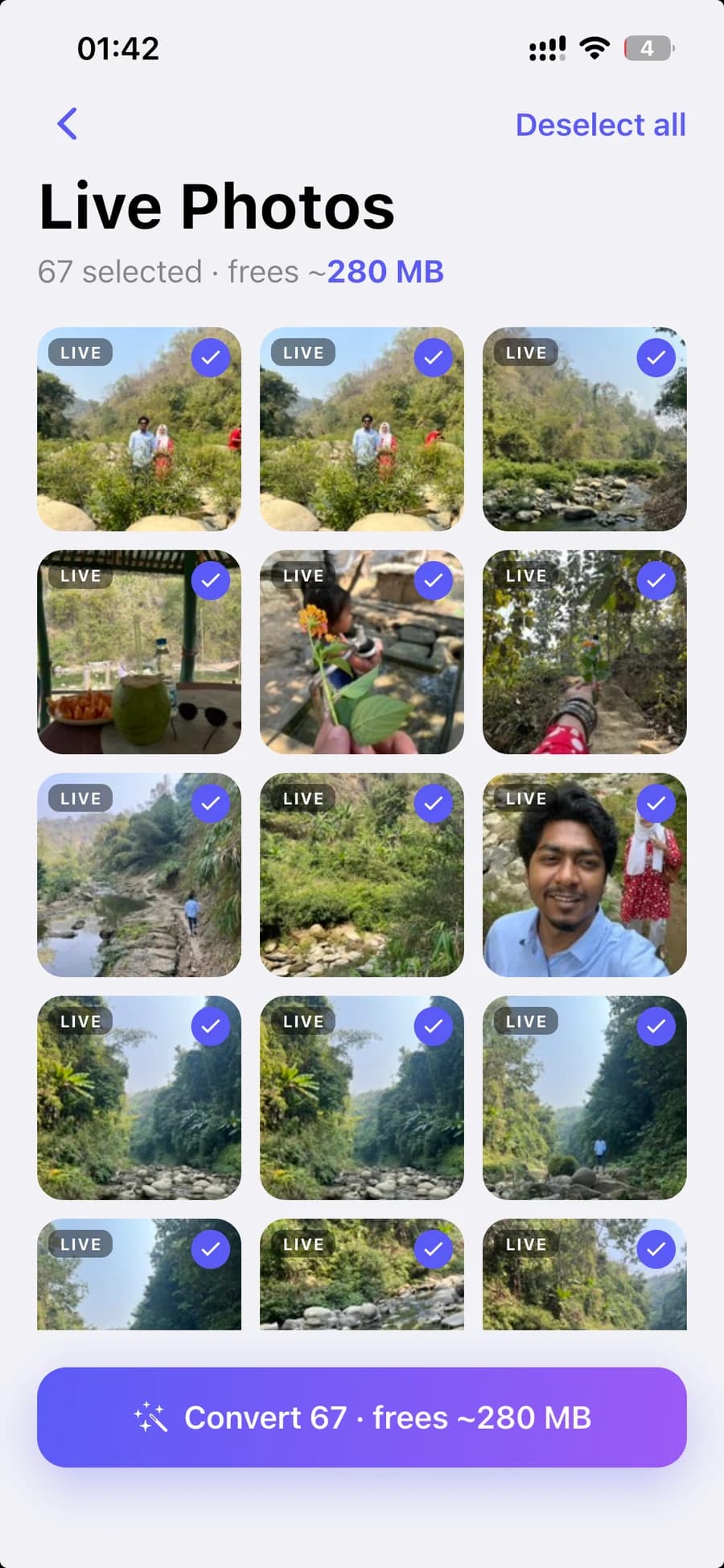
Live Photos
Jedes Live Photo trägt drei Sekunden Video mit sich, die du mit ziemlicher Sicherheit nie abspielst. Wandle einen ganzen Schwung in Standbilder um und behalte genau das Bild, das du eigentlich wolltest.
67 ausgewählt · je 3 Sekunden Video
Bleibt
Standbild in voller Auflösung
Entfällt
~280 MB
Das Foto selbst bleibt unangetastet – nur der Bewegtbild-Clip geht.
Das ist keine Richtlinie, deren Einhaltung wir versprechen – so ist die App gebaut. SwipeDrop hat gar kein Backend, an das sich etwas senden ließe. Die einzige Netzwerkverbindung überhaupt geht an den Abrechnungsdienst des App-Stores, um zu prüfen, ob du ein Abo hast.
Fingerabdrücke, Schärfebewertung, Gruppierung – alles läuft lokal auf deinem Gerät. Es gibt keinen Server, der mitdenkt.
Du meldest dich nie an, und es gibt keinen Ort, an den deine Fotos gehen könnten. App öffnen und loslegen – das ist der ganze Ablauf.
Kein Analyse-SDK von Dritten, keine Werbe-ID, kein Verhaltensprofil. Es wird nichts darüber erfasst, wie du die App benutzt.
Auf dem iPhone landet alles, was du löschst, zuerst in „Zuletzt gelöscht“. Auf Android bestätigst du jeden Stapel, bevor es passiert.
Fortschritt
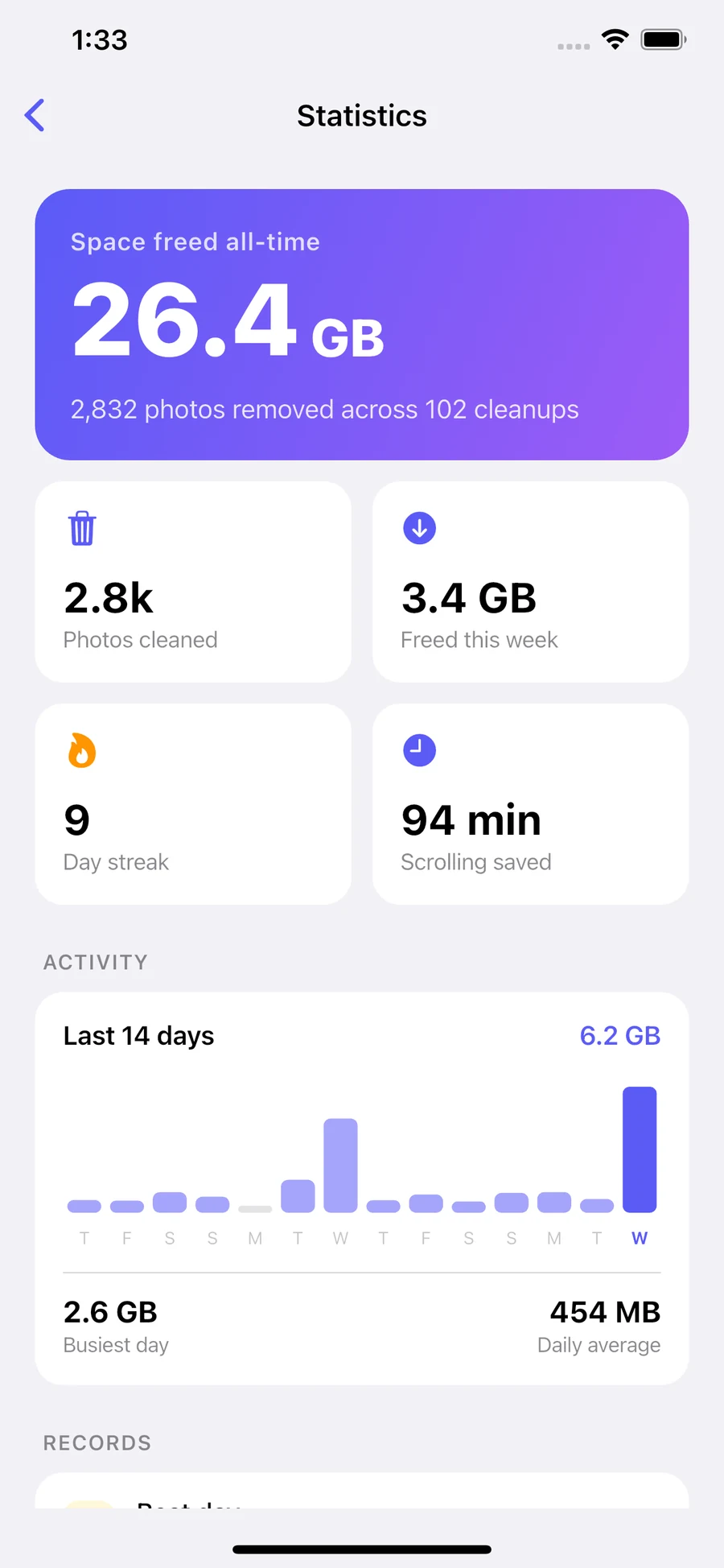
Zwölftausend Fotos sind eine Wand. Zehn Minuten auf dem Sofa sind es nicht. SwipeDrop zählt mit, damit aus vielen kleinen Durchgängen etwas Sichtbares wird.
Freigegebener Speicher, insgesamt
Die Zahl, für die sich das Ganze lohnt
Aufgeräumte Fotos
Über alle Durchgänge hinweg gezählt
Tage in Folge
Fünf Minuten am Tag schlagen einen heldenhaften Nachmittag
Gespartes Scrollen
Jedes verworfene Foto ist eines, an dem du nie wieder vorbeiscrollst
Deine Bilanz überdauert die Fotos: ein 14-Tage-Aktivitätsdiagramm, dein bester Tag, dein größtes Einzelaufräumen und eine Aufschlüsselung, woher der Speicher genau kam.
Preise
Die kostenlose Version ist ein echter Foto-Cleaner, keine Demo – jeder Stapel steht dir vom ersten Tag an offen. Pro hebt das Tageslimit auf und schaltet die Werkzeuge zum Speichersparen frei.
Installieren und loswischen. Kein Konto, keine Karte.
Unbegrenzt wischen. Duplikate, Unschärfe und Doppelgänger, alles auf dem Gerät.
Wochen-, Monats- und Jahresabos siehst du in der App – die Preise unterscheiden sich je nach Region, dein Store zeigt dir den genauen Betrag vor dem Bestätigen.
Häufige Fragen
Meist Varianten von „Verliere ich jetzt meine Fotos?“ – und das ist genau die richtige Frage an etwas, das beruflich löscht.
Nein. Ein Wisch nach links löscht nichts – er legt das Foto in eine Warteschlange. Diese Fotos warten auf einem Prüfbildschirm, auf dem du jedes einzelne siehst und beliebig viele wieder herausziehen kannst. Erst wenn du auf Löschen tippst, wird tatsächlich etwas entfernt, und dein Handy fragt dann immer noch nach einer Bestätigung.
Nein. Es ist überhaupt kein Server beteiligt. Duplikate finden, Unschärfe bewerten und ähnliche Aufnahmen gruppieren passiert alles auf deinem Handy. SwipeDrop hat kein Kontosystem und keinen Ort zum Hochladen; die einzige Netzwerkverbindung geht an den Abrechnungsdienst deines App-Stores, um zu prüfen, ob du ein Abo hast.
Auf dem iPhone landen gelöschte Fotos in der Fotos-App unter „Zuletzt gelöscht“ und bleiben dort 30 Tage, du kannst also alles von dort wiederherstellen. Auf Android bestätigst du jeden Stapel vor dem Entfernen, und die Fotos wandern in den Papierkorb deiner Galerie, sofern dein Gerät einen hat.
Wenn iCloud-Fotos aktiviert ist, wird deine Mediathek über alle Geräte synchronisiert – ein Foto, das du auf dem Handy löschst, ist damit überall weg, genau wie beim Löschen in der Fotos-App. Es landet zuerst auf jedem Gerät für 30 Tage in „Zuletzt gelöscht“.
Jedes Foto bekommt einen Fingerabdruck, der auf dem Bild selbst beruht, und diese Fingerabdrücke werden verglichen. Deshalb wird dieselbe Aufnahme auch dann erkannt, wenn die beiden Dateien unterschiedliche Namen, Größen oder Formate haben. Fotos, die nah dran, aber nicht identisch sind – die elf Versuche eines Moments – landen stattdessen in einem eigenen Stapel „Ähnlich“.
Ja. Jeder Stapel ist kostenlos verfügbar, dein erster Durchgang läuft ohne Unterbrechung für bis zu 100 Fotos, und Behalten ist nie begrenzt. Danach hat die kostenlose Version ein tägliches Löschkontingent. Pro hebt das Limit auf und ergänzt Videokomprimierung und Live-Photo-Umwandlung, mit 3 Tagen kostenlosem Test.
Ja. Weil alles auf deinem Gerät läuft, funktioniert SwipeDrop ganz ohne Verbindung. Internet brauchst du nur, um ein Abo zu starten oder wiederherzustellen.
Deine Mediathek ist innerhalb weniger Sekunden durchsuchbar – SwipeDrop liest zuerst die Grunddaten und startet die tiefere Bildanalyse im Hintergrund. Die Stapel für Duplikate und Unschärfe füllen sich hinter dir, während du längst Screenshots oder große Dateien durchwischst.
iPhone und Android. Es ist auf beiden dieselbe App, wobei auf jeder Plattform deren eigenes Löschverhalten respektiert wird.
Nein. SwipeDrop liest deine Alben, damit du sie einzeln aufräumen kannst, legt aber nie welche an, benennt sie um oder ordnet sie neu. Die einzige Änderung an deiner Mediathek ist das Entfernen der Fotos, die du entfernen wolltest.
Hier nicht dabei? Zum Support.
Ratgeber
Geschrieben, um nützlich zu sein – ob du etwas installierst oder nicht. Auch da, wo die Antwort eine Einstellung ist, die du längst hast.
Swipewipe ist echt, beliebt und tut, was es verspricht. Ob es das Geld wert ist, hängt an drei Dingen, die sein App-Store-Eintrag dir in einer Minute verrät.
LesenWenn die Werbung zermürbt oder das Abo mehr kostet als geplant: Das hier erledigt denselben Job — und das bekommst du bei jeder Alternative stattdessen.
LesenBeide Apps räumen die Fotomediathek per Wischgeste auf. Sie unterscheiden sich bei Werbung, beim Limit der Gratisversion, bei dem, was sie überhaupt finden, und bei dem, was ihre App-Datenschutzlabels angeben.
LesenDie zwei bekanntesten Wisch-zum-Löschen-Apps, verglichen an den Punkten, die es wirklich entscheiden — Gratisversion, Preis, Erkennung und was beim Linkswischen passiert.
LesenZehn Minuten und ein Daumen. Fang bei den Duplikaten an und sieh, wie viel zurückkommt.
Kostenlos laden · 3 Tage Pro testen · Nichts verlässt dein Handy